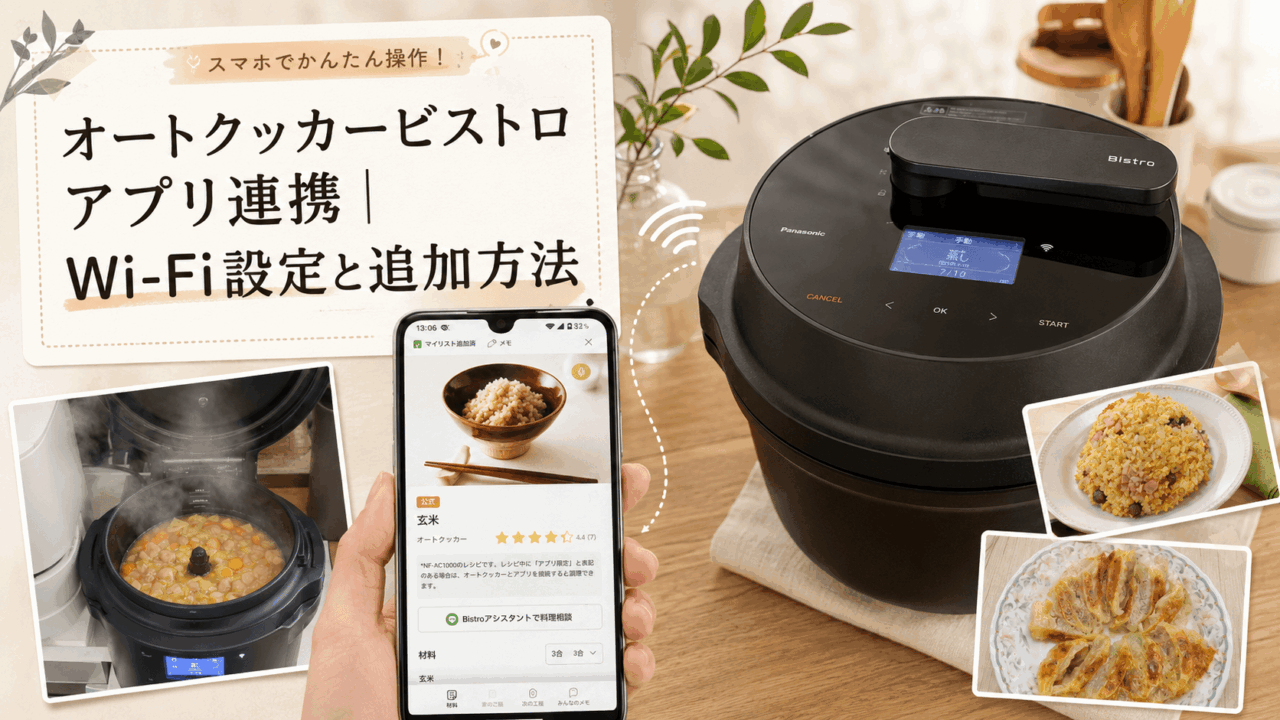
オートクッカービストロを買ったものの、キッチンポケットアプリと接続できない。Wi-Fi(ワイファイ)設定が終わっても、レシピを本体へ送れない。
すぐに使い始めたいのに接続でつまずくと、どこを確認すればよいのか迷いますよね。
アプリなしでも、手動調理と本体に初期登録された自動メニューなら、ビストロは使えます。アプリをつなぐ意味は、メニューを追加して、作れる料理の幅を広げられる点にあります。
私はNF-AC1000を使い始めて約1年。普段の調理では、7割ほどを「キッチンポケット」というレシピアプリから操作し、残りの3割ほどを本体から操作しています。
この記事では、初回接続の方法、レシピの追加・送信方法、接続できないときの確認手順を紹介します。
- アプリ連携前に必要な通信環境
- Wi-Fi設定とMy家電登録の流れ
- レシピを本体へ追加して使う方法
- 接続・送信エラーの確認順
アプリ連携で価値が上がる
アプリがなくても、無線LANへつながないまま、手動調理と初期登録済みの自動メニューで調理できます。
本体に入っていない自動メニューを使うときは、無線LAN接続とキッチンポケットアプリが必要です。しかし、一度追加したメニューは、その後、本体だけでも選べますよ。
本体だけでできること
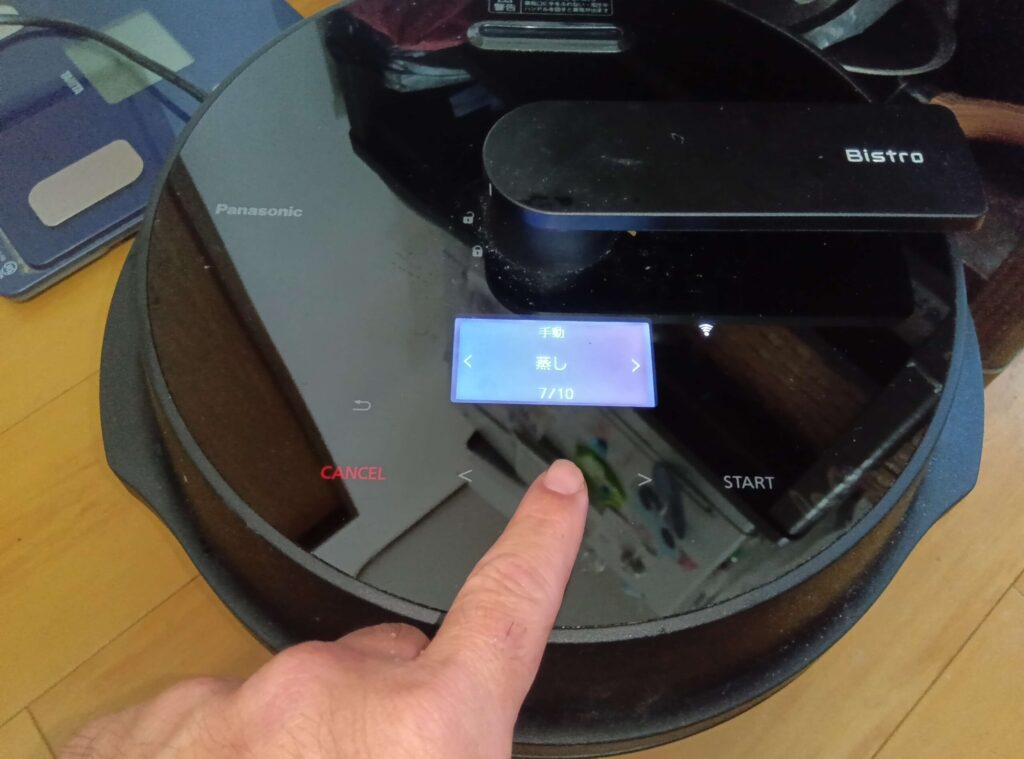
Wi-Fi設定をしていなくても、電源を入れて初期登録された自動メニューを選べば、そのままスタートできます。
自動メニューにない料理なら、手動調理へ。加熱方法、火加減、時間などを設定して作ります。
通信障害が起きたり、スマートフォンの電池が切れたりする日もある。そんなときでも、本体に登録済みのメニューは使えます。
接続が不安定な日は、登録済みメニューか手動調理に切り替えれば、そのまま調理を続けられます。
アプリで増えること
アプリでは、対応レシピを探し、材料と手順を確認して、そのまま本体へ送信可能。また、よく作る料理は本体に保存し、自分用のメニューとしてそろえられます。
さらに、付属レシピブックの各ページにあるQRコードを読み込むと、スマートフォンでそのレシピを開けます。
材料や手順をスマホで確認できるので、レシピブックを開いたまま調理する必要もありませんよ。
新しいレシピが追加されると、購入時点では本体に搭載されていなかったメニューも、後から使えるようになる場合があります。
家電の調理機能はそのままでも、選べる料理が増えていく点が、アプリ連携のよいところです。
連携前の準備を確認する
接続がうまくいかない場合は、本体だけでなく、スマートフォンやルーター、アカウント側にも原因がないか確認します。
アプリを何度も入れ直す前に、表の条件を一つずつ確認してみましょう。
| 確認項目 | 必要な条件 | つまずきやすい点 |
|---|---|---|
| スマートフォン | Android 9.0以上、iOS 15.6以降 | すべての端末で動作保証されるわけではない |
| 端末の種類 | 対応スマートフォン | タブレットは動作保証外 |
| インターネット | 常時接続できる環境 | 一時的な回線障害 |
| 無線LAN | IEEE802.11b/g/n、2.4GHz帯 | 5GHz帯へ接続している |
| 暗号化 | WPA、WPA2、WPA3のAES | WEPのみのルーターは使用不可 |
| アカウント | CLUB Panasonic ID | メール認証やログイン未完了 |
| 本体 | 接続待機状態 | 画面が待機表示になっていない |
対応OSは、2026年8月20日時点の公式案内とアプリストアの配信条件を反映しています。アプリやサービスの仕様は変更・終了する可能性もあるので、設定前にパナソニック公式のキッチンポケット案内とアプリストアの最新条件を見てください。
Wi-Fiの周波数を確認する
家庭用ルーターでは2.4GHzと5GHzの二つの周波数帯をよく見かけますが、ビストロの初回設定でスマートフォンをつなぐのは、2.4GHz側のネットワークです。
SSIDの末尾に「2G」や「G」などが付く場合もあります。ただし、名称はルーターによって異なるため、それだけでは2.4GHz帯かどうか判断できない場合もあります。
見分けがつかないときは、ルーター本体のラベルや説明書、メーカーの設定画面を確認します。
2.4GHzと5GHzを同じSSIDで自動切替するバンドステアリングや、複数機器で電波を広げるメッシュWi-Fiが設定の妨げになる場合は、一時的に機能を無効にする手順をルーターメーカーに確認しましょう。
ルーターの近くで設定する
ビストロを置いた棚がルーターから遠かったり、間に壁や金属製の家電があったりすると、電波は弱くなります。
初回設定は、本体とスマートフォンの両方で安定した電波を受けられる状態で行ってくださいね。
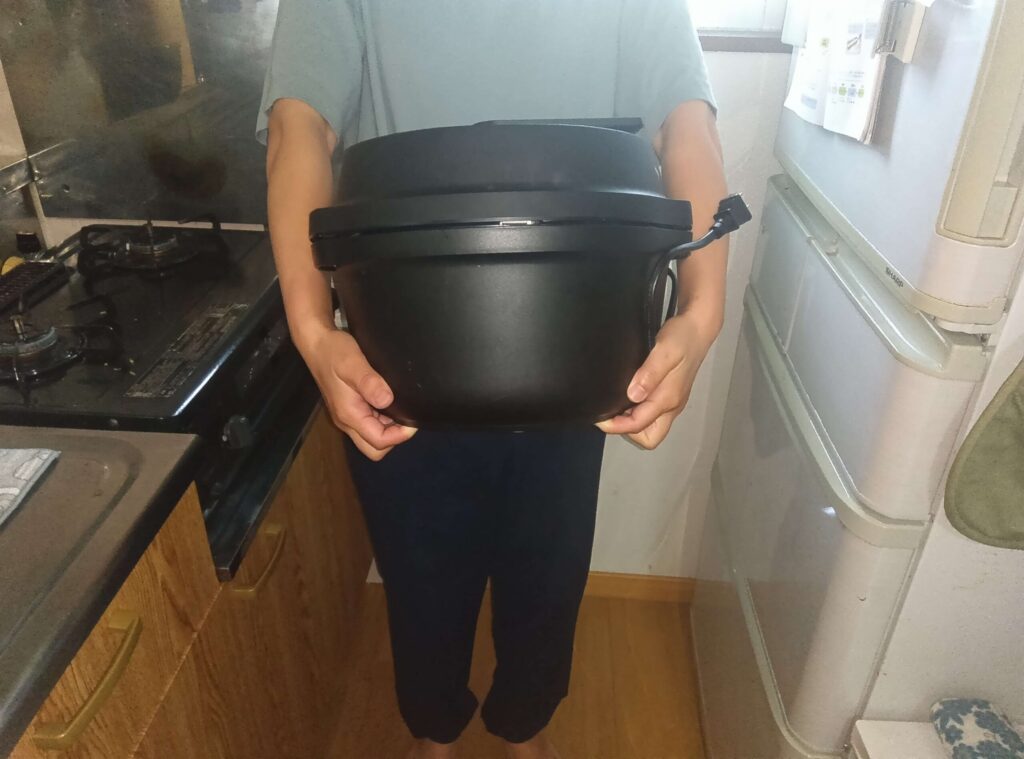
ただ、約8.2kgあるNF-AC1000を設定のためだけに何度も動かすのは大変。
先にスマートフォンをビストロの設置場所に置き、Wi-Fiのアンテナ表示が安定するかを確かめる方が楽です。
もう一つ気をつけたいのは、ルーターの接続台数上限です。スマート家電、テレビ、ゲーム機、家族のスマートフォンが多い家庭では、上限に達して新しい機器を追加できないことがあります。
Wi-Fi名とパスワードを確認する
いざ設定を始めたら、Wi-Fiのパスワードが分からない。
スマートフォンが普段自動接続していると、こんなことが起こりがちです。先に、ルーター本体のラベル、契約時の書類、管理アプリなどを確認しておきましょう。
似た名前のSSIDが複数ある場合は、2.4GHz側を選んでください。また、集合住宅では近所のネットワーク名も表示されるので、自宅のものとの取り違えには注意したいところ。
パスワードは大文字と小文字、数字、記号に区別されます。
ルーター本体のラベルに書かれたパスワードを入力しても、接続できないケースがあります。
購入後にWi-Fiのパスワードを変更しているときは、ラベルに記載された初期パスワードではなく、現在使っているパスワードを入力してください。
分からない場合でも、ほかの機器の接続に影響するため、ルーターをいきなり初期化するのは避けましょう。
Wi-Fi設定の基本手順
アプリ画面の名称や順序は、更新で変わる可能性があります。
それでも、基本の流れは「アプリを準備する」「My家電へ登録する」「本体を接続待機にする」「家庭のWi-Fi情報を渡す」の四つです。
途中で進まなくなったら、どこで止まったのかを確認します。「アプリにログインできない」のか「ルーターにつながらない」では、確認する場所がそれぞれ違います。
アプリとIDを準備する
まずは、アプリのインストールとIDの準備、Wi-Fi接続を済ませます。
- App StoreまたはGoogle Playからキッチンポケットアプリをインストールする
- アプリを開き、案内に従ってCLUB Panasonic IDでログインする
- IDがない場合は新規登録し、必要なメール認証を完了する
- スマートフォンが2.4GHzの家庭内Wi-Fiへ接続されているか確認する
アプリ自体は無料ですが、インストールと利用には通信費がかかります。
設定を始めるときはモバイル通信だけで進めず、登録する家庭内Wi-Fiへスマートフォンをつないだ状態にしておきましょう。
My家電へ登録する
準備ができたら、アプリからオートクッカーをMy家電へ登録します。
- アプリ内のMy家電登録を開く
- 自動調理鍋またはオートクッカーを選ぶ
- 使用する型番を確認する
- アプリに表示される案内どおり、本体を接続待機状態にする
- 家庭の2.4GHz Wi-Fiを選び、パスワードを入力する
- 登録完了の表示と、本体が接続されたことを確認する
本体を無線LANに接続するときは、キッチンポケットアプリの画面に従って操作しましょう。
機種ごとに接続ガイドも用意されているので、使用している機種の案内を確認しながら進めてください。
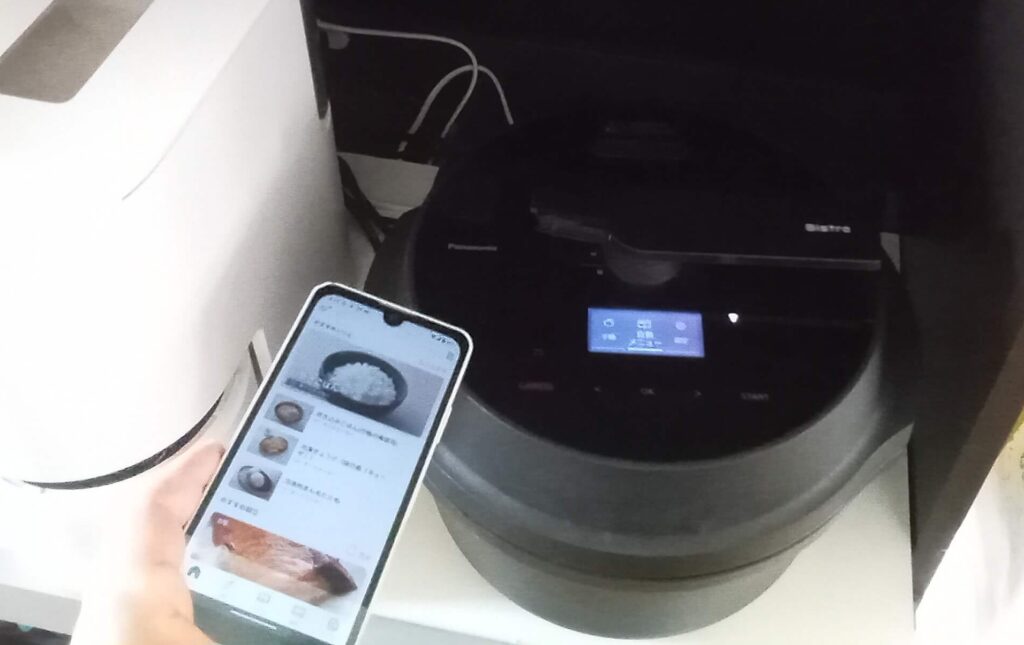
登録後に接続を確かめる
登録後は、対応レシピを一つ開いて本体へ送信してみましょう。本体側で受信したメニューを確認できれば、アプリから本体まで一通り通信できています。
初回なら、材料を入れる前に送信だけ試すのもあり。夕食を作り始めてから接続エラーに気づくより、時間に余裕があるときに確認しておく方が落ち着いて対処できます。
ルーター交換時は再設定する
引っ越しや回線変更でルーターを交換し、SSIDやパスワードが変わった場合、ビストロは以前の接続情報では通信できなくなります。

そのため、アプリと接続ガイドに従って、新しいネットワークへつなぎ直してください。
同じSSIDとパスワードを新しいルーターへ設定すれば、自動でつながる機器もあります。
ただし、ビストロでもそのまま接続できるとは限らないため、レシピを送れない、アプリ上でオフラインになるといった変化が出たら、本体の通信表示を確認してください。
また、本体を別の棚へ移しただけでも、壁や電子レンジの位置によって電波状況は変わります。
一度接続できていた場所でも、移動後は同じように通信できるとは限らないので、設置場所を変えた後は送信テストを行いましょう。
レシピを送信して追加する
接続が終わったら、次はレシピ選び。アプリで料理を探し、材料と工程を確認して本体へ送ります。
料理名だけで決めると、思っていた工程と違うことがあります。人数や調理量、途中投入の有無、予約できるかも先に確認しておきたいところです。
検索から送信までの流れ
レシピを選んでから本体へ送るまでの流れは、次のとおりです。
- キッチンポケットアプリで使用機種を選ぶ
- 料理名、食材、カテゴリーなどからレシピを探す
- 人数、材料、分量、羽根や蒸し板の有無を確認する
- 途中で必要な作業を確認し、完成までの時間も見る
- 送信先のオートクッカーを選び、レシピを送る
- 本体で受信したメニューを確認し、材料を入れてスタートする
送信ボタンの表記はアプリ更新で変わることがあるため、そのとき画面に出ている指示を優先します。
ただし、本体へ送っただけでは、材料の確認や調理開始まで自動で行われるわけではありません。
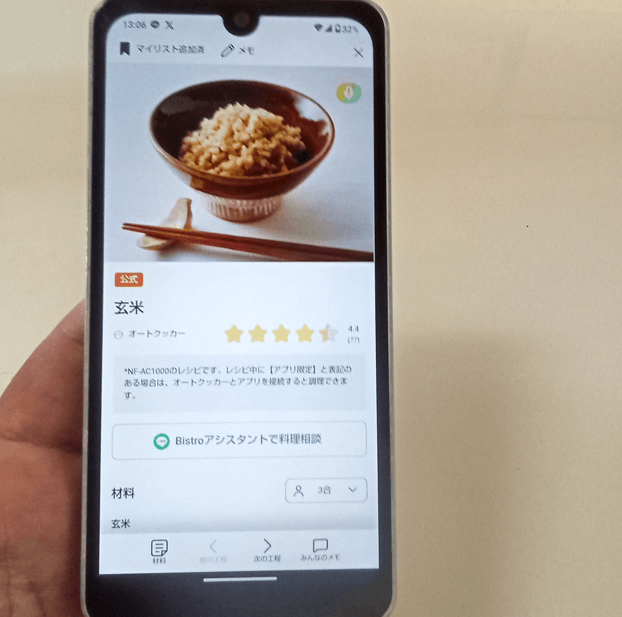
よく使うメニューを保存する
本体には、アプリから追加した自動メニューを登録できます。毎回アプリを開くのが面倒なら、カレーやチャーハンなど、繰り返し作る料理を先に登録しておくと便利ですよ。
登録数がいっぱいになったら、あまり使わないメニューを削除して、よく作るものと入れ替えればOKです。削除したメニューも、アプリに残っていればまた本体へ送れます。
わが家では、凝った料理より普段のおかずを一品作るときに使うことが多いです。
メニュー数を増やすこと自体を目的にせず、平日に本当に作るものを本体へ残した方が探しやすくなります。
アプリの分量を確認する
ビストロで作るときは、使い慣れた料理でもアプリの材料と分量を確認した方が無難です。鍋で作るときと同じ分量でうまくいくとは限りませんよ。
私はカレーで、市販ルウの箱に書かれた水量を入れ、シャバシャバにしてしまった経験があります。
鍋で煮る場合とビストロでは水分の飛び方が違うため、それ以来、優先しているのはアプリの分量。
レシピを送信すると、火加減と時間は本体が調整します。一方、内なべへ入れた材料が正しいかまでは判定しません。
よって、スタート前に送信したレシピ名・人数・材料の量を見比べてください。
私が感じるアプリの使用感
スマートフォンからレシピを送る操作自体に煩わしさは感じません。食材や調理時間を確認し、そのまま本体へ送れるため、レシピブックを開いたままにしなくて済みます。
ただ、アプリ立ち上げ時の反応が遅い点は気になります。使うたびに待たされる感覚があり、急いでいる夕方には、この数秒がプチストレス。
また、本格的な料理のレシピが目立ち、毎日の自炊で使いやすい素朴なおかずがもっと増えたらよいのに、と感じています。
それでも、本体だけより選択肢が増えるため、今も7割ほどはアプリから使っています。
接続できないときの確認順
接続に失敗したとき、設定を最初から何度も繰り返すと、どこが原因だったのか分からなくなります。
まずエラーコードと停止した画面を控え、通信環境、本体の状態、アプリ登録の順に見ていきます。
E200235が出る場合
パナソニック公式FAQでは、E200235が出る主な確認点として、2.4GHzへの接続、ルーターの接続台数上限、バンドステアリング、メッシュWi-Fiなどが案内されています。
- スマートフォンが5GHzではなく2.4GHzへ接続されているか確認する
- ルーターに接続中の機器が上限に達していないか確認する
- バンドステアリングやメッシュWi-Fiの設定を確認する
- ルーターの暗号化方式が対応条件を満たすか確認する
- 本体とルーターの距離、遮蔽物を確認する
ルーター設定を変えると、ほかの家電やパソコンがつながらなくなる可能性があります。項目の意味が分からないなら無理に変更せず、ルーターメーカーへ相談してください。
E200202が出る場合
E200202は、スマートフォンがオートクッカーの検出に失敗したときに表示されるエラーで、最初に確認するのは、本体の接続待機状態と電波環境です。
まず、本体画面がアプリで案内された待機表示になっているか確認してください。表示が違う場合は、一度設定を抜け、接続ガイドに従って本体側の操作からやり直します。
スマートフォンのBluetooth、位置情報、ローカルネットワークなどの権限をアプリが求めた場合は、OSの設定も確認します。
必要な権限は端末とアプリの版で変わるため、画面に出た案内を優先してください。
レシピを送信できない場合
アプリに「レシピ送信完了」と出ても、本体で受信できていない場合があります。
パナソニック公式FAQでも、本体がレシピを受信できるTOP画面になっているか確認し、再度送信するよう案内されています。
本体で別の画面を開いている、調理中である、通信が一時的に不安定、といった状態も考えられるため、本体をレシピ受信に適した画面へ戻し、少し時間を置いてから再送してください。
何度送っても反映されないなら、次にアプリ上の機器登録と本体の通信表示を確認してください。
機器情報を削除して再登録する操作は、家族のスマートフォンにも影響する場合があるので、最後の手段としましょう。
E305Q009が出る場合
E305Q009は機器との通信エラーで、公式FAQでは、本体の電源を確認して時間を置き、それでも直らない場合に家電登録を削除・再登録する流れが案内されています。
サーバー側や回線側の一時的な不調なら、設定を変えなくても時間を置くと戻る場合があります。
そのため、すぐに登録を削除せず、本体やルーター、スマートフォンが通常どおり通信できるかを見てください。
エラーコードの意味や手順は更新される可能性があります。表示されたコードをパナソニック公式FAQで検索し、お手元の接続ガイドに従い、改善しない場合は、販売店またはメーカー窓口へ相談しましょう。
問い合わせ前に控える内容
自分で確認しても改善しないときは、問い合わせ前に、以下の情報をそろえておきましょう。
- 型番
- エラーコード
- アプリの版
- スマートフォンの機種とOS
- ルーターのメーカーと型番
どの画面で止まるのか、以前は接続できていたのか、ルーター交換や引っ越しの後に起きたのかも伝えると、原因を絞りやすくなります。
エラー画面のスクリーンショットや本体表示の写真も役立ちますよ。
家族のスマホでも使える
一台のオートクッカーを家族それぞれのスマートフォンから使うには、各端末にキッチンポケットアプリを入れ、My家電登録を行います。
たとえば、夫婦で献立を分担するなら、どちらのスマートフォンからでもレシピを送れるようにしておきたいですよね。
どちらのスマートフォンでも使えるようにしておけば、帰宅が早い方が、アプリで材料を確認して調理を始められます。
同時操作と削除に注意する
複数のスマートフォンから同時に操作すると、本体が操作を受け付けなくなることがあります。その場合は少し時間を置き、どちらか一台からやり直してください。
また、一つのCLUB Panasonic IDを複数人で使っているときに機器情報を削除すると、ほかのスマートフォンでも削除されてしまいます。
接続不良を直すつもりで消した結果、家族全員が再登録することもあるので注意してください。
誰のIDで登録するか、機器情報を削除するときに誰に確認するかを、最初に決めておきましょう。
譲渡や返却前は登録を確認する
レンタル品を返すときや中古で譲るとき、処分するとき。そんな場面で確認しておきたいのが、アプリと本体に残る機器登録です。
取扱説明書どおりに確認し、Wi-Fi情報や家電登録を残したまま人に渡さないようにしてください。
レンタルの場合返却日の直前に慌てないよう、サービス会社の返却案内とメーカーの手順を先に読みましょう。
接続後の使い方
アプリ連携が終わったら、まずは普段よく作るメニューを本体へ登録してみましょう。我が家では、カレーやスープ、チャーハンなど、よく食べる料理から登録しています。
私が使っていて感じるのは、ビストロがあっても料理の全工程がなくなるわけではないということ。
皮をむく、切る、調味料を量るといった下ごしらえは自分で行います。それでも、スタートした後は火加減とかきまぜを任せられるので、その間に子どもをお風呂に入れたり、片付けをしたりできます。
アプリの操作やWi-Fi接続が自分でもできるか不安なら、購入前に短期レンタルで試す方法もあります。
自宅のWi-Fiへ実際につなぎ、レシピを探して本体へ送るところまで使ってみれば、購入後の使い方をイメージしやすくなるかも。
購入するか、レンタルやサブスクを利用するか迷っている場合は、オートクッカービストロの購入・レンタル・サブスク比較で、それぞれの料金や利用条件をまとめています。
また、NF-AC1000とNF-AC700で迷っている方は、1000と700の違いも参考にしてください。
アプリ連携のよくある質問
アプリ連携については、「アプリなしでも使えるのか」「5GHzのWi-Fiでもつながるのか」「家族のスマートフォンからも使えるのか」など、設定後に気になる点もあります。
ここでは、よくある疑問をまとめて確認していきます。
Q1. アプリなしでもオートクッカービストロは使えますか?
A. 手動調理と本体に初期登録された自動メニューは使えます。未登録の自動メニューを追加・削除するときは、無線LAN接続とキッチンポケットアプリが必要です。
Q2. 5GHzのWi-Fiへ接続できますか?
A. 公式の接続条件は2.4GHz帯です。初回設定ではスマートフォンも2.4GHz側へ接続し、対応する暗号化方式とルーター設定を確認してください。
Q3. アプリから送ったレシピは毎回スマホが必要ですか?
A. 本体に追加した自動メニューは、その後本体だけでも選んで調理できます。よく使う料理を登録しておくと、毎回アプリを開かずに済みます。
Q4. 家族それぞれのスマートフォンから使えますか?
A. 複数のスマートフォンでMy家電登録できます。ただし、同時操作や、共通IDで機器情報を削除するときは、ほかの端末への影響に注意してください。
Q5. 接続できないときは何から確認しますか?
A. エラーコードを控え、2.4GHz接続、ルーターの接続台数、本体の待機表示、アプリの機器登録を順に確認します。改善しなければ公式FAQまたはメーカー窓口へ相談してください。
アプリで使える料理を増やす
オートクッカービストロは本体だけでも使えますが、アプリでレシピを検索し、よく作るメニューを追加するほど、自分の食卓に合う一台になります。
初回設定で押さえるのは、以下の4つ
- 対応スマートフォン
- 2.4GHzの無線LAN
- CLUB Panasonic ID
- 本体の接続待機状態
接続できないときは、設定を闇雲に繰り返さない。エラーコードと止まった段階から原因をたどりましょう。
オートクッカービストロは、アプリなしでも使えますが、連携すると選べるメニューが増えて使い方の幅が広がります。
接続が終わったら、まずはよく作る料理を本体に登録しておくと、その後の操作もラクですよ。
アプリの反応が遅い点は少し気になりますが、私はそれ以上に、レシピを探してそのまま本体へ送れる便利さを感じています。